
Kategorie určují, jak jsou produkty rozdělené na dlaždice v hlavní obrazovce ZaKasou – co je na první pohled vidět, v jakém pořadí a jak se počítá DPH. Tenhle návod je krok za krokem se skutečnými snímky obrazovky přímo ze ZaKasou.
Jak přidat kategorii
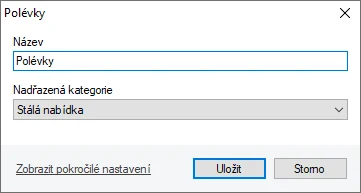
V Administraci vlevo v menu klikněte na Přidat kategorii. Otevře se dialog, kde vyplníte:
- Název – jak se bude kategorie jmenovat na dlaždici.
- Nadřazená kategorie – necháte prázdné, pokud má jít o hlavní kategorii, nebo vyberete existující kategorii, pod kterou se má nová zařadit jako podkategorie.
Kliknutím na Uložit je kategorie hotová.
Úprava a smazání kategorie
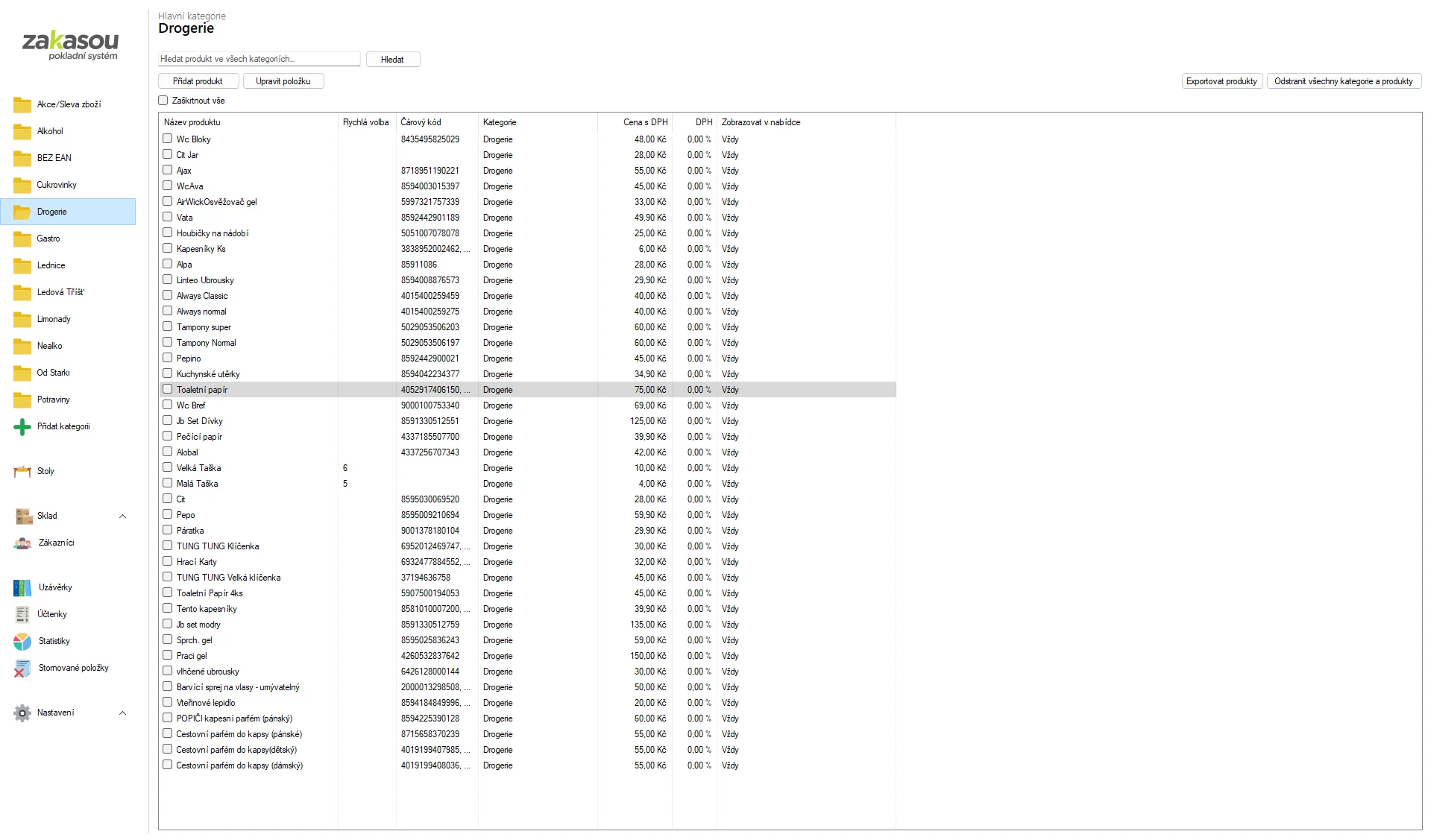
V seznamu kategorií vlevo najeďte myší na kategorii, kterou chcete upravit nebo smazat – u položky se zobrazí ikonky. Kliknutím na kategorii ji otevřete k úpravě, ikonka koše ji smaže. Kategorii jde smazat, jen pokud je prázdná (nejsou v ní žádné produkty).
Pokročilé nastavení kategorie
V dialogu kategorie klikněte na odkaz Zobrazit pokročilé nastavení – zobrazí se čtyři další volby:
- Pořadí – určuje pořadí kategorie mezi ostatními. Kategorie se řadí od nejnižšího čísla po nejvyšší.
- Výchozí DPH položek v této kategorii – každá nová položka v kategorii se automaticky předvyplní touto sazbou DPH, pokud nemá nastavenou vlastní.
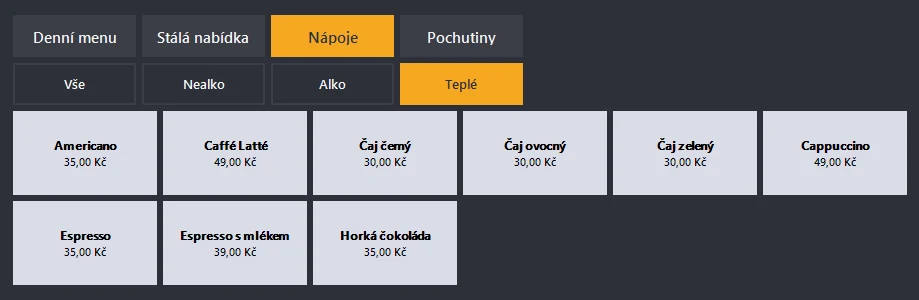
- Skupina kategorií – označí kategorii jako skupinu, pod kterou se sdružují podkategorie (například "Nápoje" se skupinami "Nealko", "Alko", "Teplé" z úvodní obrazovky).
- Zrychlený prodej v mobilním číšníkovi – produkty z této kategorie se v mobilním číšníkovi zobrazí hned na první stránce, pro rychlejší obsluhu u stolu.
Pokud kategorii označíte jako skupinu, objeví se ještě volba Zobrazovat přednostně produkty a kategorie z této skupiny kategorií – určuje, která podkategorie se otevře jako výchozí, když zákazník klikne na hlavní kategorii.
Příklad: Kategorie "Nápoje" je nastavená jako Skupina kategorií. Pod ní jsou podkategorie "Nealko", "Alko" a "Teplé". Pokud u "Teplé" zaškrtnete Výchozí, otevře se po kliknutí na "Nápoje" rovnou nabídka teplých nápojů.
Barva dlaždice produktu
Barvu dlaždice nastavíte přímo v dialogu produktu (Administrace → kategorie → produkt → Zobrazit pokročilé nastavení). Vyberete z šestnácti připravených barev – užitečné třeba pro odlišení akčních produktů, alergenů nebo prostě pro rychlejší orientaci v nabídce za rušného provozu.
Časté otázky
Proč nejde smazat kategorie?
Ikonka koše se zobrazí jen u prázdné kategorie. Pokud v kategorii zůstávají produkty, přesuňte je nejdřív jinam nebo smažte, teprve pak půjde kategorie odstranit.
Můžu mít podkategorii bez nadřazené skupiny?
Ano, Nadřazená kategorie je volitelná – necháte-li ji prázdnou, vznikne samostatná hlavní kategorie. Skupina dává smysl, jen když chcete víc podkategorií zobrazovat jako přepínací záložky pod jedním hlavním tlačítkem (jako Nápoje → Nealko/Alko/Teplé).