ZaKasou neumí obsloužit jen hlavní pokladní obrazovku – přes vestavěný webový server se k němu dá připojit i tablet pro číšníky, druhý monitor pro zákazníka, obrazovka v kuchyni nebo čtečka čárových kódů u výdeje. Všechna tato zařízení se připojují přes obyčejný webový prohlížeč na jednu adresu, kterou vám ZaKasou sám nabídne. Tenhle návod ukazuje, jak to zapnout a co která obrazovka umí.
Jak zapnout a připojit externí zařízení
V Administraci otevřete Nastavení a sjeďte na sekci Externí zařízení. Zaškrtněte Povolit připojení zákaznického displeje, mobilního číšníka a dalších externích zařízení a v poli Adresa serveru vyberte IP adresu počítače, na kterém ZaKasou běží – pokud má počítač víc síťových rozhraní, zvolte to, na kterém je i tablet nebo monitor (obvykle Wi-Fi nebo síť vaší provozovny).
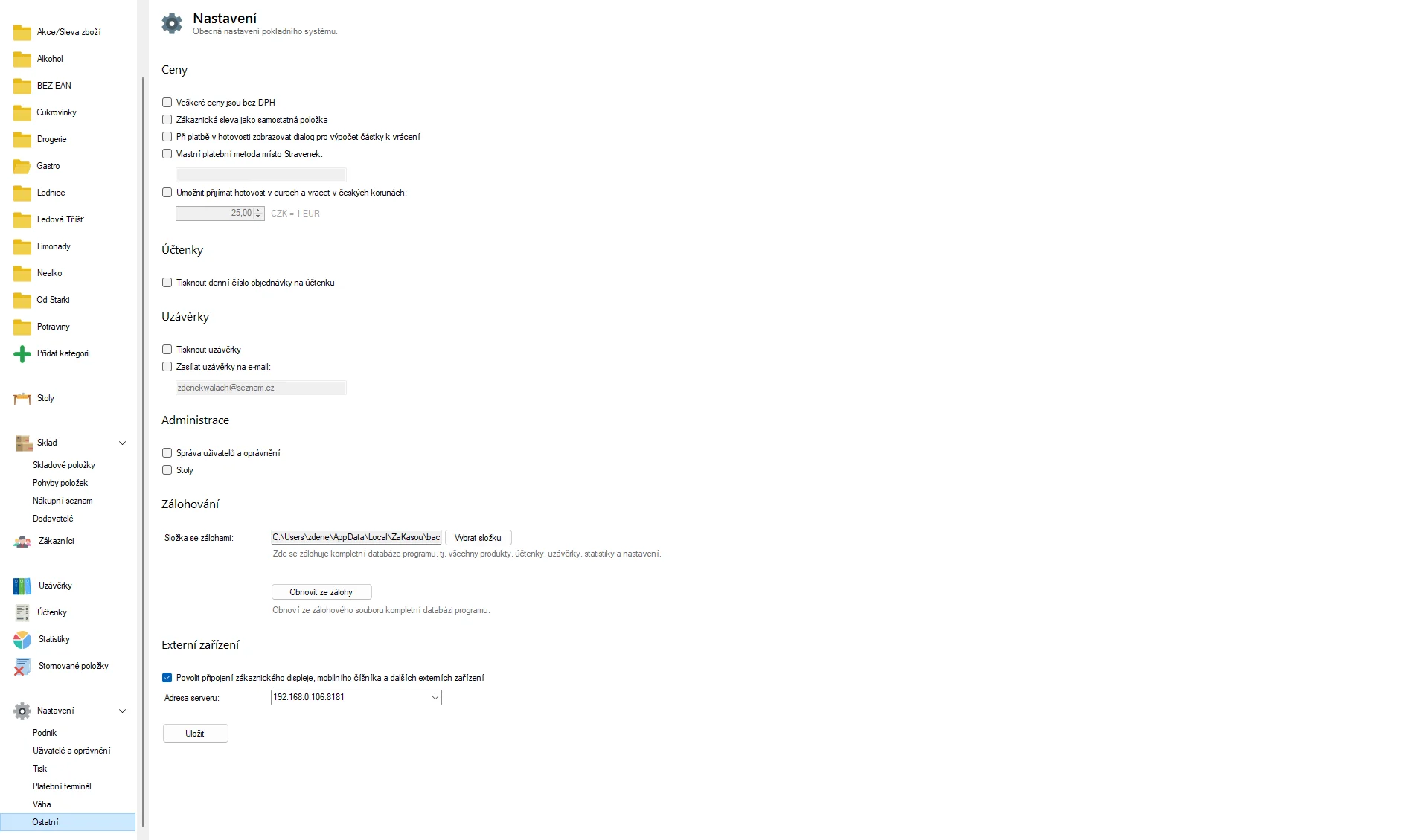
Adresa se v poli zobrazí ve tvaru např. 192.168.0.106:8181 – přesně tohle (včetně čísla portu :8181) pak na druhém zařízení zadáte do prohlížeče jako http://192.168.0.106:8181/. Otevře se Rozcestník se čtyřmi dlaždicemi.
Důležité: externí zařízení musí být připojené do stejné sítě (Wi-Fi/LAN) jako počítač s pokladnou. Mimo tuto síť – například přes mobilní data – se na adresu nedostanete.
Kuchyň – kuchyňský displej
Obrazovka rozdělená na tři sloupce: Posledních 30 minut (přehled všech položek), Nepotvrzené objednávky a Potvrzené objednávky. Každá položka je pruh, jehož šířka odpovídá poměrnému množství, takže je na první pohled vidět, co se v kuchyni řeší nejvíc. Obrazovka se sama obnovuje každou vteřinu a má i hodiny – hodí se na tablet nebo televizi zavěšenou přímo v kuchyni jako doplněk nebo náhrada tiskárny objednávek.
Zákaznický displej
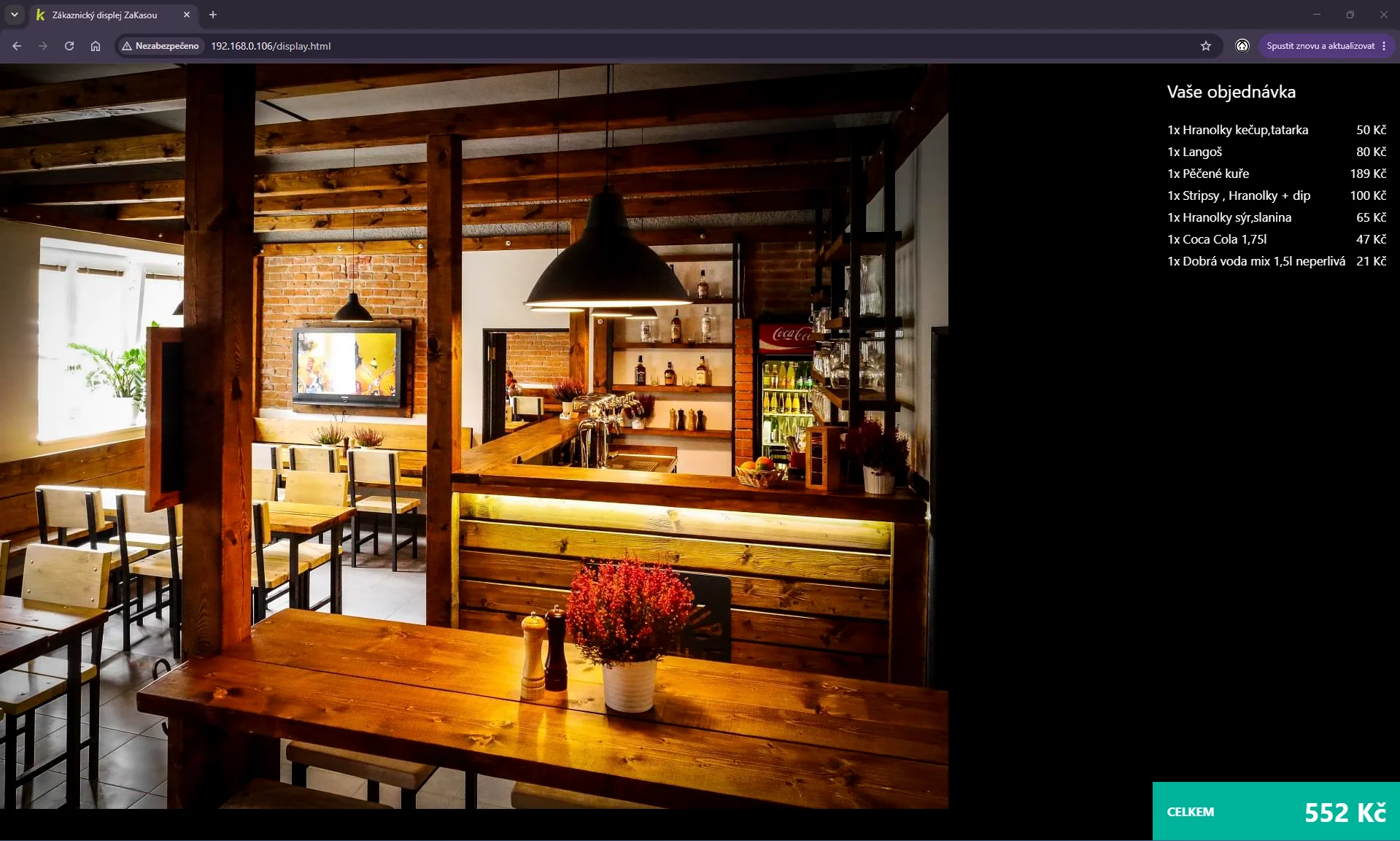
Určeno pro druhý monitor otočený směrem k zákazníkovi. V klidu na něm běží slideshow vašich vlastních reklamních obrázků na pozadí. Jakmile obsluha začne tvořit účet, obrazovka automaticky přepne na panel s položkami a průběžnou celkovou cenou – zákazník tak vidí přesně to, co se mu účtuje, a po dokončení prodeje se displej vrátí zpátky ke slideshow.
Tablet – mobilní číšník
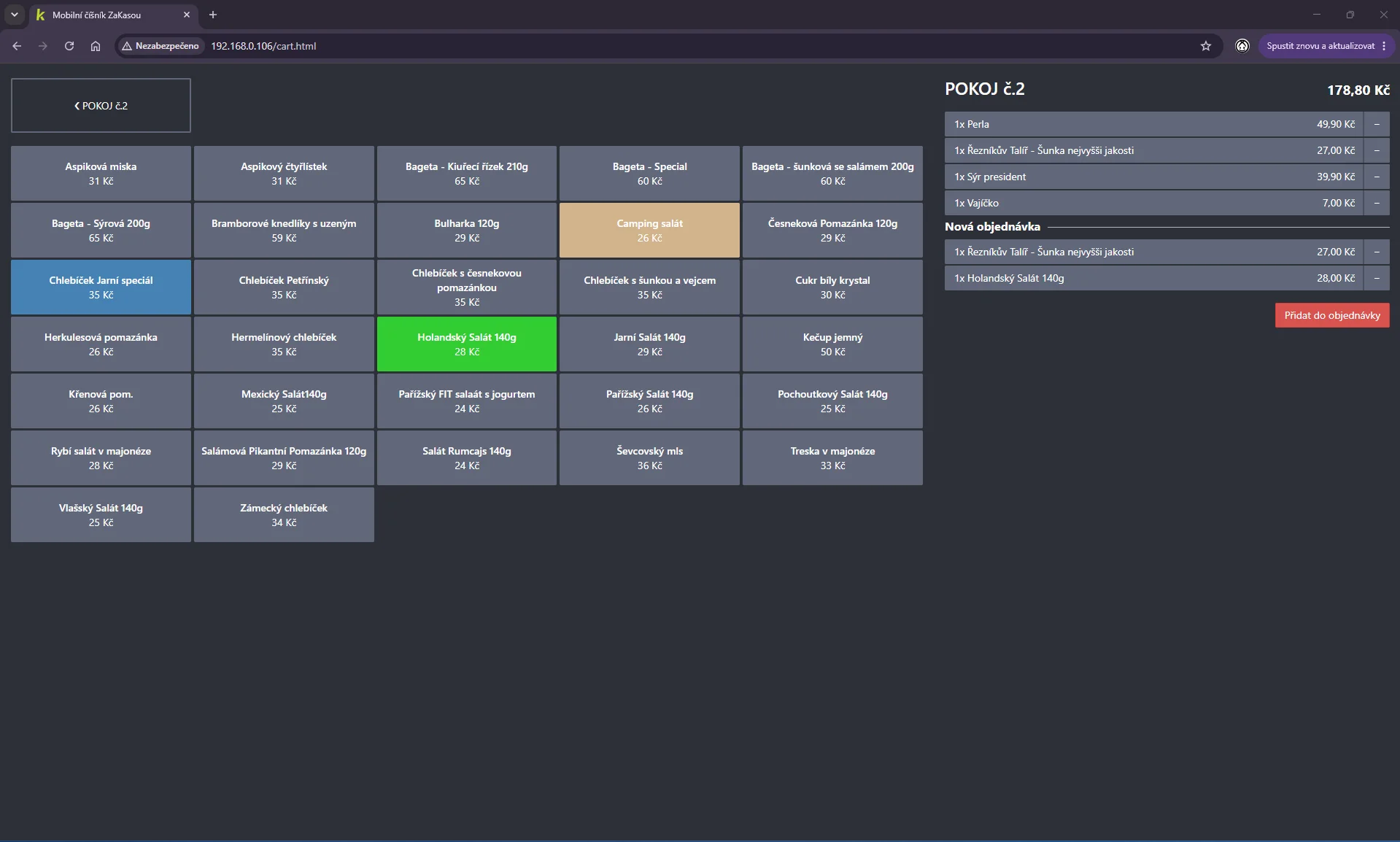
Přenosná verze pokladny pro obsluhu v sále. Číšník na tabletu vybírá produkty a buď je pošle jako objednávku do kuchyně (Vytvořit objednávku), rovnou vytvoří a zaplatí účtenku (Zaplatit – hotově, kartou, stravenkami nebo kombinovaně), objednávku Přesune na jiný stůl, nebo ji Stornuje. U poslední účtenky navíc může znovu vytisknout doklad nebo změnit způsob platby. V nastavení tabletu (ikona ozubeného kola) se vybírá, kterou skupinu kategorií a kterou tiskárnu má tenhle konkrétní tablet používat.
S tabletem souvisí i zaškrtávátko Zrychlený prodej v mobilním číšníkovi u jednotlivých kategorií produktů – najdete ho v Pokročilém nastavení kategorie, podrobně popsané v článku Kategorie a dlaždice v ZaKasou.
Objednávky a účtenky – výdej přes čárový kód
Poslední obrazovka je určená pro čtečku čárových kódů u pultu s výdejem. Naskenujete kód vytištěný na účtence nebo objednávce (nebo číslo zadáte ručně přes klávesnici přímo na obrazovce) – u účtenky pak jedním klikem přepnete stav Vydáno/Nevydáno, u objednávky ji rovnou Zaplatíte nebo Stornujete. Hodí se hlavně tam, kde se jídlo nebo nápoj vyzvedává jinde, než se platí – třeba u výdejního okénka.
Příklad z praxe: restaurace s kuchyní, barem a výdejem s sebou. Číšníci berou objednávky na tabletu u stolu, v kuchyni místo (nebo vedle) tiskárny běží obrazovka Kuchyň, u baru je pro zákazníky zavěšený Zákaznický displej se slideshow a rozečteným účtem, a u výdejního okénka s sebou obsluha naskenuje účtenku čtečkou na obrazovce Objednávky a účtenky a označí ji jako vydanou.
Časté otázky
Je pro tablet nebo displej potřeba speciální aplikace?
Ne. Stačí běžný webový prohlížeč (Chrome, Safari, Edge) na jakémkoliv tabletu, telefonu nebo počítači připojeném do stejné sítě jako pokladna – žádnou aplikaci není nutné instalovat.
Funguje připojení i mimo síť provozovny, třeba z domova?
Ne, adresa serveru funguje jen v rámci lokální sítě (Wi-Fi/LAN) provozovny. Zařízení mimo tuto síť se k pokladně nepřipojí.