
 Služby, obchod a malé bistro
Windows 10 a 11 · 30 dní zdarma
 Restaurace, hospody a bary
Windows 10 nebo 11 · 30 dní zdarma
Přehled funkcí pokladních systémů ZaKasou a SmartPub
Od bleskového markování po skladové hospodářství – vyberte si oblast a nahlédněte, co všechno systém umí.
Pro tento hledaný výraz jsme v aktuální záložce nic nenašli – zkuste to přeformulovat nebo se podívejte do jiné záložky.
Kalkulačka a bleskový prodej
Nejrychlejší cesta k účtence vede přes kalkulačku. Napíšete číslo rychlé volby nebo přiložíte čtečku čárových kódů a produkt sám naskočí do objednávky. Umíte i zadat množství s desetinnou čárkou (třeba 0,45 kg jablek) nebo rovnou peněžní částku – ideální pro bezejmenné položky a drobný prodej, kdy nemáte čas vytvářet nový produkt pro každou libovůli.
Platby všemi směry
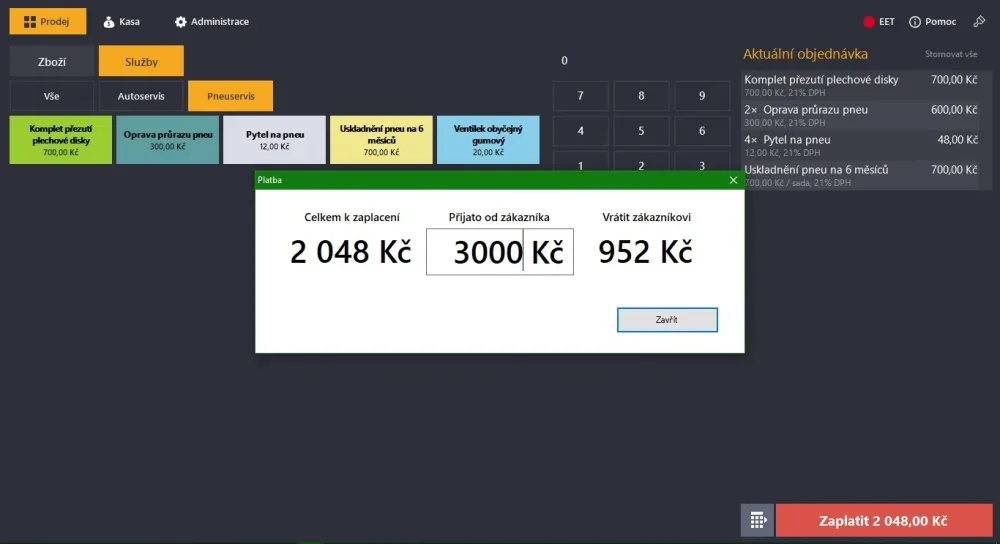
Hotově, kartou, stravenkou, na fakturu i kombinovaně – zákazník si vybere, vy zmáčknete tlačítko. Platební metodu si můžete i přejmenovat, třeba na „zákaznický kupón“ nebo „akce Slevomatu“, takže i netradiční způsoby platby zůstanou v přehledné evidenci. V dialogu Způsob placení navíc hned vidíte, jestli je vybraný zákazník.
Sazby DPH bez bolesti hlavy
Ceny s DPH i bez DPH – klidně u každé položky nebo celé kategorie zvlášť. Hodí se to hlavně velkoskladům a firmám, které nakupují na IČO a chtějí vidět částku „na výstupu“ přesně tak, jak ji potřebují do účetnictví. Když se mění zákon, změnu sazby naplánujete předem: vyberete kategorie nebo jednotlivé položky a den, od kterého platí, a pokladna sazby o půlnoci přepne sama. A ceny? Rozhodnete vy: nechat ceny, nebo zlevnit. Pokladna spočítá z vašich prodejů, kolik vám to přinese. Od 1. 1. 2027 to čeká nealko na místě, spočítejte si to v kalkulačce DPH na nealko.
Správa kategorií a podkategorií
Kategorie a podkategorie bez omezení počtu, a to na dvou úrovních – ve dlaždicích se pak vyznáte i po ránu bez kávy. Přidáte, upravíte i smažete najetím myší na položku v menu a kliknutím na příslušnou ikonku (plus, tužka, koš). V dialogu kategorie nastavíte název, nadřazenou kategorii, pořadí zobrazení v hlavním okně a výchozí sazbu DPH pro nové produkty v dané kategorii – tu pak systém sám předvyplní u každého nového produktu.
Skladové hospodářství, které hlídá za vás
Detailní přehled zásob, receptury (složení produktu z více skladových položek) i automatické nákupní seznamy. U každé skladové položky nastavíte jednotku množství a hranici „upozornit při množství menším než“ – jakmile pod ni zásoba klesne, položka se sama objeví v přehledu Kontrola skladu, takže vám nikdy nedojde mouka uprostřed soboty. Naskladnění i vyskladnění provedete hromadně v jednom dialogu, včetně přiřazení dodavatele k evidenci.
Změna platební metody bez storna
Zákazník si to rozmyslel po vytištění účtenky a chce místo hotovosti kartu? Žádné stornování, žádná nová účtenka – platební metodu prostě přehodíte za pár vteřin a jedete dál.
Uzávěrky, které vám samy pošlou e-mail
Uzávěrku vytvoříte ručně na obrazovce Kasa, nebo vzniká automaticky jako denní či měsíční. Po jejím vytvoření dostanete e-mail s kompletními čísly prodejů od poslední uzávěrky – takže o výsledku směny víte dřív, než dojdete domů. Kteroukoliv uzávěrku můžete kdykoliv zpětně vytisknout, poslat e-mailem nebo exportovat do CSV.
Statistiky prodeje podle produktů i kategorií
Zjistíte, co a kolik se prodalo za libovolné období – podle produktu, kategorie, nebo stolu. Zadáte období, případně zúžíte hledání na konkrétní produkt nebo kategorie, a výsledky si necháte seskupit přesně podle toho, co zrovna potřebujete vidět. Souhrnná čísla exportujete i vytisknete o kousek dál – u uzávěrek a účtenek.
Slevy a happy hours
Vytvoříte si libovolné skupiny zákazníků s pevnou procentuální slevou, slevu přidáte na konkrétní produkt nebo rovnou na celý účet. Zákazníkovi stačí přiřadit skupinu a slevu se u placení uplatní automaticky – ať už jde o věrnostní program, nebo zvýhodnění velkoodběratelů. Časově omezené akce na vybrané produkty, třeba happy hours, jdou nastavit taky.
Zákaznická evidence
Ukládáte si jméno, adresu, IČ i DIČ zákazníka, přiřadíte ho ke skupině a při placení ho jedním kliknutím vyberete jako odběratele. Systém si pak sám pamatuje i jeho zákaznickou slevu – vy se tak nemusíte s ničím babrat.
Kasa a hotovostní operace
Kdykoliv zapíšete vklad nebo výběr hotovosti z kasy, včetně poznámky (třeba „nákup zboží – FA 04082021“). Obrazovka Kasa vám ukáže přehled příjmů a výdajů od poslední uzávěrky i aktuální stav hotovosti a plateb kartou. Při uzávěrce vám navíc pomůže s přesnou výčetkou hotovosti podle jednotlivých bankovek a mincí, takže se s pokladnou nikdy nepočítáte dvakrát.
Přehled a filtrování účtenek
Účtenky vyhledáte podle čísla (stačí i jeho část) nebo podle období, u každé vidíte kompletní rozpis položek i způsob platby. Stornování účtenky je chráněno heslem – storno vytvoří novou účtenku se zápornou částkou, takže máte úplně vše přehledně dohledatelné, i kdyby se obsluha spletla.
Přehled stornovaných položek
Přesně vidíte, co bylo z otevřené objednávky odstraněno a kolik kusů z celkového množství – ideální kontrola pro majitele, co chtějí vědět, kam mizí ta rajská polévka. Stornované položky lze filtrovat podle období a seskupovat podle názvu.
Firemní a fakturační údaje na účtence
Název podniku, adresu, IČ, DIČ i vlastní logo si nastavíte jednou a systém je pak sám tiskne na každou účtenku. K tomu si přidáte libovolný text nebo vzkaz pro zákazníky – třeba pozvánku na váš Instagram nebo poděkování za nákup.
Editovatelná mapa provozovny
SmartPub má mapu podniku, kterou si nakreslíte sami: místnosti, zdi, dveře, okna, podlahu i výšku zdí. Stoly, sezení a bar mají skutečnou velikost a mapu upravujete v návrhu, který jedním tlačítkem pošlete na všechny pokladny. Obsazený stůl ukazuje částku k zaplacení, lokál, bar a zahrádka mohou být samostatné prodejní plochy, viz mapa stolů ve SmartPubu. ZaKasou ukazuje stoly jako dlaždice vedle produktů, takže v kavárně nebo malém bistru namarkujete objednávku ke stolu. Rozpracované objednávky zůstanou uložené až do zaplacení, i po vypnutí počítače nebo programu.
Dýško, které pokladna předvídá
Pokladna si pamatuje, kolik hosté u podobné objednávky obvykle platí, zvlášť v hotovosti a kartou, a při placení nabídne částku i se spropitným. U účtu za 85 Kč, kde pětina hostů zaplatí přesně, třetina řekne 90 Kč a polovina nechá 100 Kč, nabídne rovnou 100 Kč. Platba se spropitným, i nepravidelným, tak zabere jen dva až tři kliky: obsluha potvrdí, nebo upraví tlačítky plus a minus. Spropitné je vidět samostatně u každé účtenky, v Kase i v uzávěrce. U platby kartou se spropitné počítá do tržby v kase, u hotovosti si v nastavení vyberete, jestli ano. Vyzkoušejte si nabídku dýška, nebo spočítejte limit 7 % bez daně v kalkulačce spropitného.
Výměna přílohy jedním stiskem
U jídla nastavíte skupiny možností: přílohy, omáčky, výměnu přílohy s příplatkem i bez. Hranolky místo brambor se odepíšou ze skladu podle složení jídla, kuchyň to dostane na bonu.
Bez masa, bez cibule, bez čehokoli
Skupina Odebrat ze složení: obsluha z jídla odebere, co host nechce. Sedí to na skladu i na účtence, kuchař to vidí na bonu. Časté poznámky jako „bez cibule“ přidá obsluha jedním ťuknutím.
Propečení steaku
Při markování steaku se pokladna sama zeptá, jak ho propéct, číšník se zeptá hosta a kuchyni se to vytiskne na bon. Přílohy, omáčky i stupeň propečení nastavíte u jídla v okně Možnosti produktu, propečení jako povinnou volbu.
Papírové bony do kuchyně a na bar
Každá kategorie tiskne na svou tiskárnu, pití na bar a jídlo do kuchyně. Na bonu může být číslo stolu velkým písmem, položky tučně, zvýrazněné poznámky a chody oddělené čarou. Podle toho, jestli u vás lístky visí nahoře, nebo dole, nechá program volný okraj pro lištu. Jak bon vyjede, si naklikáte na stránce bony do kuchyně.
PINy, oprávnění, směny a mzdy
Každý má svůj PIN o 4 číslicích. Co kdo smí, zaškrtnete u člověka: storno, Kasa a uzávěrka, denní menu, rezervace, rozvoz, sklad, přehledy, Administrace. Role Obsluha, Vedoucí a Majitel jen předvyplní, markovat a platit smí každý. Kdo na něco nemá právo, zavolá vedoucího a ten zadá svůj PIN. Diář směn je zároveň docházka, v plachtě pro všechny hodiny doladíte. Mzda se dopočítá z hodinové sazby nebo platu, s příplatky za víkend, noc a svátek. Podklady pro účetní uložíte do Excelu.
Statistiky s grafy
Ekonomika, ziskovost, analýza lístku, platby a spropitné, DPH, čas, prodejní plochy, stoly, personál, storna, ztráty a sklad. Libovolné období se srovnáním s předchozím, do Excelu jedním tlačítkem.
Exporty a importy
Účtenky v ISDOC a Excelu, uzávěrky do Excelu nebo CSV, DPH za libovolné období, přehled odpisů pro účetní. Produkty nahrajete z Excelu, suroviny a receptury z Excelu nebo CSV a před zápisem uvidíte náhled.
Průvodce a tipy pro majitele
Při prvním spuštění se průvodce zeptá, jestli vaříte, vozíte přes rozvozové platformy nebo máte zahrádku, a zapne jen to, co použijete. Když vedoucí zapne novou funkci, pokladna ji obsluze jednou krátce ukáže.
Kontrola pokladny a zpráva podpoře
Tlačítko Zkontrolovat pokladnu za pár vteřin projde databázi, tiskárny, zálohu, místo na disku a telefony číšníků a poradí, co s tím. Zprávu podpoře napíšete přímo z pokladny, údaje o pokladně se přiloží samy. Podpora každý den Po–Ne 9–17.
Rozvoz, Wolt, Bolt i Foodora v jedné frontě
Vlastní rozvoz, objednávky s sebou i platformy máte v jedné frontě. Objednávku pokladna nejdřív zapíše a teprve pak tiskne, takže obsluha nečeká na tiskárnu. Dovozné se rozdělí podle sazeb DPH jídla a pití, sleva z akce nebo kupónu se napíše na účtenku. Firmy si objednávají na fakturu ke každé objednávce nebo souhrnně za měsíc a údaje firmy načtete z ARES. Provize i pevný poplatek platformy se odečtou ve statistikách a pokladna porovná, kolik vám platforma měla poslat, i když platí jednou za 14 dní.
Rezervace na plachtě na týden
Rezervace vypadají jako sešit u baru: dny vedle sebe, hodiny pod sebou. Klepnete do hodiny, napíšete jméno, počet osob a vyberete stůl ze seznamu nebo na mapě. Obsazený stůl vám pokladna nenabídne. Klepnutím na zápis hosty usadíte, upravíte nebo zrušíte. Plachta upozorní na státní svátky a čtvrt hodiny před příchodem hostů pokladna upozorní obsluhu.
Další pokladna kdykoli později
Každá pokladna začíná samostatně. Až budete chtít druhou na bar nebo na zahrádku, připojíte ji v Administraci: na hlavní pokladně ukážete kód, druhá pokladna si ji v místní síti sama najde a od té chvíle mají obě stejnou nabídku, stoly i účty. Klidně po měsících provozu. Odpojit jde z obou stran a vlastní data připojené pokladny se nemažou, před připojením se samy zazálohují.
Instalace za dvě minuty, přechod na nový počítač se zálohou
Instalace je jedno okno bez otázek: souhlas s licenčními podmínkami a Instalovat. Databáze i mobilní číšník se nastaví samy. Když měníte počítač, nahrajete na novém v Administraci zálohu ze starého a pokladna pokračuje se všemi účty, nabídkou, skladem i mapou. Co bylo na novém počítači předtím, se nejdřív samo zazálohuje.
Platba v eurech, i se spropitným
Turista platí eury? V okně Zaplatit na pokladně i v telefonu je pak všechno v eurech: K úhradě, spropitné s tlačítky − a + po 1 € i tlačítko třeba „Zaplatit 498,00 €“. Koruny jsou malým písmem pod tím. Vrátit ukáže v korunách, chybí v eurech. Účetně je vše v Kč, uzávěrka beze změny.
Účtenka znovu z telefonu, sleva na řádek
Mobilní číšník má v okně tiskárny Poslední účtenky (co zaplatil za 24 hodin, položky jako na papíře) a Poslední bony. Účtenku vytiskne znovu do 5 minut od zaplacení na tiskárnu, kterou si vybral v telefonu, třeba na baru nebo u pasu. Bon znovu do 3 hodin, vždy celý. V Rozepsat dá slevu na řádek v procentech nebo v korunách na kus. K hlavní pokladně se kvůli tomu nechodí.
Přizpůsobení účtenky
Na účtenku můžete vložit firemní logo, připsat informace o firmě, pozdrav pro hosty a QR kód. Nastavíte velikost písma položek a jestli tisknout jméno obsluhy a stůl, náhled se mění hned a zkušební účtenka vyjde na papír. Novou tiskárnu přidá průvodce: pozná výrobce, nastaví češtinu a vytiskne zkoušku, stačí odpovědět Ano, nebo Ne.
Tisk objednávek
Tisk lze nastavit na každou tiskárnu zvlášť, každé kategorii můžete nastavit jinou tiskárnu. Pokud nechcete tisknout objednávky konkrétní kategorie nebo zboží, nemusíte. Na objednávky i účtenku lze tisknout číslo.
Evidence vydaných účtenek a jejich opětovný tisk
Získáte přehlednou evidenci všech účtenek a jejich zpětné vyhledání – podle období, data nebo čísla účtenky. Jakoukoliv účtenku můžete kdykoliv zpětně vytisknout.
Sdílení jedné tiskárny mezi více pokladen
K jedné pokladně můžete připojit více tiskáren a jednu tiskárnu může používat víc pokladen. Ve SmartPubu může víc pokladen posílat objednávky na jednu tiskárnu v kuchyni, účtenky se tisknou na kterékoli tiskárně a klidně může všechno jít na jedinou tiskárnu.
Externí displej u pokladny
Díky externímu displeji (např. tabletu) u pokladny zákazník vidí ceny, které markujete. Můžete na něm přehrávat prezentace vašeho podniku – aktuální akční nabídky.
Podpora pokladních zásuvek
Naše pokladní systémy automaticky detekují všechny nainstalované pokladní zásuvky. Připojíte je pomocí RJ-12 portu do pokladní tiskárny.
Podpora čtečky čárových kódů
Pokladní systém automaticky detekuje všechny nainstalované čtečky čárových kódů. Pomocí čtečky můžete zboží prodávat i naskladnit.
Mobilní číšník
Velkou výhodou našeho mobilního číšníka je, že jej spustíte na jakémkoliv zařízení s internetovým prohlížečem, takže si nemusíte pořizovat žádné speciální zařízení. Vystačíte si i s jakýmkoliv chytrým telefonem nebo tabletem.
Nepotřebujete ani stálé připojení k internetu – stačí, aby bylo zařízení připojené na stejnou Wi-Fi síť jako hlavní pokladna. Internet nepotřebujete.
Ve SmartPubu se telefon připojí naskenováním QR kódu z pokladny a obsluha se v něm přihlásí stejným PINem. Když spojení s pokladnou vypadne, číšník markuje dál a objednávka odejde sama, až se spojení vrátí. Zaplatí i v eurech a účtenku vytiskne znovu z telefonu. Víc na stránce mobilní číšník.
Přes 30 funkcí v jedné přehledné obrazovce
Vybíráte pokladnu? Přečtěte si alternativy k Dotykačce a pokladnu na PC, nebo tablet. Pro výčep a štamgasty je pokladna do hospody.
Časté otázky k funkcím pokladen
Jaký je rozdíl mezi ZaKasou a SmartPubem?
ZaKasou je jednodušší pokladna pro služby, obchody, kavárny a bistra. SmartPub je pro restaurace, hospody a bary s kuchyní: mapa podniku, bony s přílohami a propečením, dýško, rezervace, denní menu a rozvoz. Oba běží na počítači s Windows 10 nebo 11 a oba máte 30 dní zdarma.
Mají obě pokladny mobilního číšníka?
Ano, v ceně. U SmartPubu se telefon připojí k pokladně QR kódem přes místní Wi‑Fi a internet k tomu nepotřebuje. Když spojení vypadne, objednávka počká v telefonu.
Umí SmartPub rozvoz s Woltem, Boltem a Foodorou?
Ano. Vlastní rozvoz, s sebou, Wolt, Bolt i Foodora jsou na jednom místě. U platforem pokladna ukáže čas vyzvednutí, provizi a kolik vám zůstane, firmám vystaví souhrnnou fakturu za měsíc.
Platím za některé funkce navíc?
Ne. U obou pokladen jsou všechny funkce v ceně licence. ZaKasou stojí od 290 Kč měsíčně při roční licenci, SmartPub 529 Kč měsíčně a 350 Kč za každou další pokladnu.
Ceny obou systémů na jednom místě jsou v ceníku pokladních systémů.